
Ada fase yang dialami hampir semua pengguna Windows: awalnya PC terasa ngebut, buka aplikasi secepat kedipan mata. Lalu beberapa bulan (atau tahun) kemudian, PC kamu mulai menunjukkan tanda-tanda “butuh perhatian”. Booting makin lama, storage terasa cepat penuh, browser berat, dan kipas laptop mendadak rajin menyala padahal kamu cuma buka tab kerja yang itu-itu lagi.
Di titik itu, orang biasanya terbagi dua: yang rela bongkar-bongkar setting manual, dan yang pengin satu tombol aja—klik, beres. Nah, buat kubu kedua, nama Iolo System Mechanic sering muncul sebagai software “tune-up” yang tujuannya merapikan, membersihkan, dan mengoptimalkan Windows supaya terasa lebih ringan.
Artikel ini membahas Iolo System Mechanic dengan alur yang jelas dan nyambung: apa itu, cara kerjanya, fitur yang biasanya dicari pengguna, langkah pakai yang aman untuk pemula, plus catatan penting agar kamu tidak berharap hal yang mustahil dari software optimasi.
Catatan biar tidak ambigu: saya tidak bisa mengecek informasi paling baru seperti harga promo, paket terbaru, atau perubahan fitur per versi secara real-time. Jadi pembahasannya fokus pada konsep, fungsi, dan cara pakai yang aman serta relevan untuk pengguna umum.
Apa Itu Iolo System Mechanic?
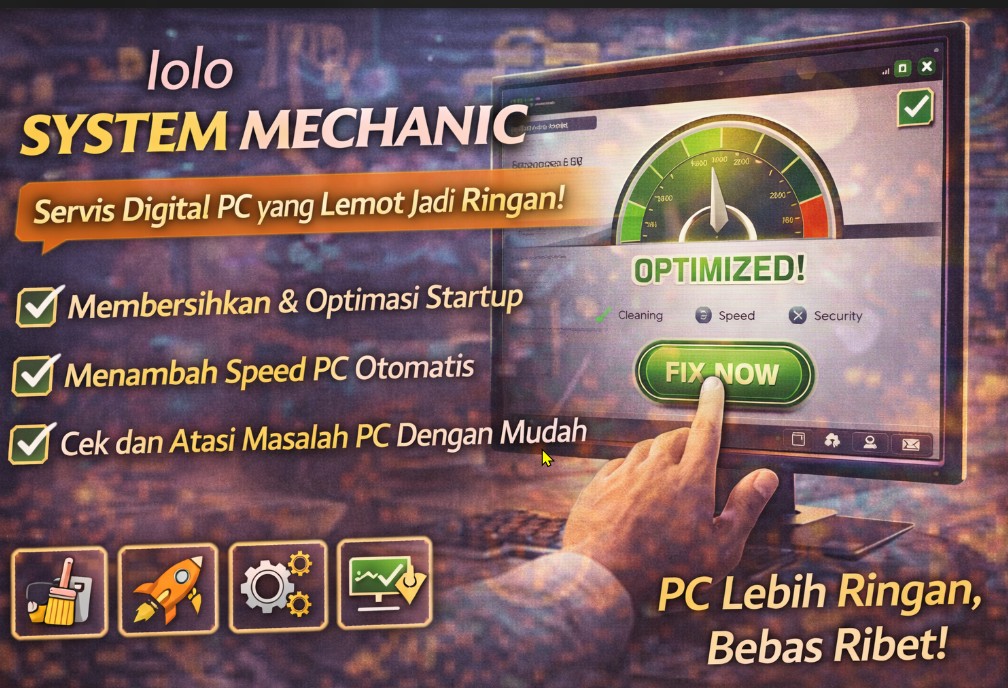
Secara sederhana, Iolo System Mechanic adalah software utilitas untuk Windows yang dirancang untuk membantu meningkatkan performa PC dengan cara melakukan pembersihan file tidak penting, merapikan proses yang membebani sistem, serta menjalankan perbaikan ringan pada konfigurasi yang sering membuat PC terasa lambat.
Kalau dianalogikan, ini seperti “paket perawatan berkala” untuk PC: tidak mengganti mesin, tapi merapikan hal-hal yang membuat mesin terasa berat.
Biasanya, pengguna mengincar software seperti ini untuk masalah-masalah berikut:
-
startup Windows lama karena kebanyakan program otomatis jalan
-
banyak file sampah dan cache menumpuk
-
sistem terasa berat karena proses background
-
performa menurun seiring waktu tanpa sebab yang jelas
-
ingin cek kondisi PC dengan cara yang tidak teknis
Kenapa PC Bisa Lemot, dan Apakah Software Optimasi Bisa Menolong?
PC bisa melambat karena banyak faktor, misalnya:
-
aplikasi yang otomatis berjalan saat startup
-
storage (terutama drive sistem) terlalu penuh
-
file sementara dan cache menumpuk
-
driver atau sistem tidak terawat (tergantung kasus)
-
terlalu banyak proses background
-
hardware sudah menjadi bottleneck (RAM kurang, HDD tua, thermal throttling)
Di sini penting untuk realistis: Iolo System Mechanic bisa membantu merapikan sisi software dan kebiasaan sistem, tapi tidak bisa menyulap hardware lemah jadi kencang seperti PC baru. Kalau masalah utamanya RAM kurang atau masih pakai HDD yang sudah tua, solusi paling terasa biasanya upgrade hardware.
Namun, untuk banyak kasus “PC berat karena penumpukan”, utilitas tune-up bisa memberikan perbaikan yang terasa.
Fitur yang Umumnya Dicari dari Iolo System Mechanic
Walau paket dan penamaan fitur bisa berbeda per edisi, orang biasanya memakai Iolo System Mechanic untuk kebutuhan inti seperti:
1) Pembersihan junk dan file tidak perlu
Ini biasanya mencakup file sementara, cache, sisa instalasi, dan jejak yang tidak lagi dibutuhkan. Hasilnya: storage lebih lega dan sistem lebih ringan.
2) Optimasi startup
Banyak PC terasa lambat bukan karena proses kerja, tapi karena kebanyakan aplikasi “nebeng hidup” sejak awal booting. Fitur startup manager membantu menonaktifkan yang tidak penting.
3) Perawatan performa (tune-up otomatis)
Software semacam ini sering menyediakan mode otomatis atau “one-click maintenance”, cocok untuk pengguna yang tidak mau repot mengatur manual.
4) Perbaikan ringan dan pemantauan sistem
Biasanya ada modul yang memeriksa error ringan, pengaturan yang tidak optimal, atau masalah umum yang bisa dibereskan tanpa bongkar Windows.
5) Privasi dan jejak aktivitas
Sebagian pengguna memakai utilitas untuk membersihkan jejak browsing atau data sementara yang berhubungan dengan privasi (dengan catatan: privasi itu tetap harus ditopang kebiasaan, bukan cuma bersih-bersih).
Cara Pakai Iolo System Mechanic dengan Aman untuk Pemula
Bagian ini inti tutorialnya. Kalau kamu baru pertama kali memakai software optimasi, gunakan pendekatan “bertahap” agar aman dan hasilnya terasa.
Langkah 1: Buat restore point atau backup ringan
Sebelum menjalankan perbaikan besar, biasakan membuat titik pemulihan sistem (restore point). Ini seperti tombol “mundur” jika ada perubahan yang tidak kamu suka.
Langkah 2: Jalankan scan awal dan baca ringkasan hasil
Saat Iolo System Mechanic selesai memindai, biasanya ia menampilkan apa saja yang bisa dibersihkan/dioptimalkan. Jangan langsung klik “fix all” tanpa membaca minimal garis besarnya.
Fokus dulu ke:
-
pembersihan file sampah
-
optimasi startup
-
perbaikan yang kategorinya “safe” atau berisiko rendah
Langkah 3: Bereskan startup program yang tidak penting
Ini sering memberi efek paling terasa.
Patokan sederhana:
-
biarkan driver/perangkat penting tetap aktif
-
matikan aplikasi yang kamu tidak butuh saat PC baru menyala (chat tertentu, updater yang agresif, launcher yang tidak dipakai)
Setelah itu, restart dan rasakan perbedaannya.
Langkah 4: Jalankan pembersihan rutin, bukan ekstrem
Pembersihan rutin lebih aman daripada “sekali bersih besar-besaran tapi agresif”.
Kalau kamu tipe pengguna harian, cukup:
-
maintenance mingguan
-
atau maintenance tiap kali PC mulai terasa berat
Langkah 5: Pantau suhu dan storage
Kadang orang mengira lemot karena “kotor”, padahal laptop overheating dan throttling. Software optimasi membantu sisi sistem, tetapi kamu tetap perlu memastikan:
-
storage drive C tidak terlalu penuh
-
ventilasi tidak ketutup
-
laptop tidak panas berlebihan saat dipakai
Hal yang Perlu Diwaspadai: Jangan Terlalu Percaya “Registry Cleaner” sebagai Obat Segalanya
Di dunia Windows, registry cleaning itu topik yang sering memancing debat. Sebagian tool tune-up menawarkan pembersihan registry sebagai salah satu fitur. Namun, untuk pengguna umum:
-
manfaatnya sering tidak sebesar yang dibayangkan
-
risikonya ada jika pembersihan terlalu agresif atau salah deteksi
Kalau kamu memakai Iolo System Mechanic, pendekatan aman adalah:
-
prioritaskan cleanup file sampah dan startup optimization
-
gunakan fitur yang “agresif” hanya jika kamu paham konsekuensinya atau ada opsi backup/undo yang jelas
Intinya: performa PC jarang “sembuh total” hanya karena registry dibersihkan. Yang paling terasa biasanya manajemen startup, storage, dan kebiasaan background apps.
Cocok untuk Siapa?
Iolo System Mechanic umumnya cocok untuk:
-
pengguna rumahan yang ingin PC lebih rapi tanpa banyak setting manual
-
pemilik laptop kerja yang mulai berat karena banyak aplikasi terinstal
-
pengguna yang sering mengabaikan maintenance Windows dan ingin mode otomatis
-
orang yang ingin ringkasan kondisi sistem dalam tampilan yang mudah dipahami
Kurang cocok untuk:
-
pengguna yang sudah rutin merawat Windows secara manual (cleanup, startup, uninstall, update) dan butuh kontrol penuh
-
PC dengan masalah utama di hardware (RAM kurang, HDD tua, laptop overheating parah)
-
pengguna yang tidak suka software pihak ketiga berjalan di background
Tips Tambahan Biar Efeknya Lebih Terasa
Kalau kamu sudah memakai Iolo System Mechanic, kombinasikan dengan kebiasaan ini supaya hasilnya tidak “sebentar doang”:
-
Uninstall aplikasi yang benar-benar tidak dipakai
Cleanup membantu, tapi aplikasi yang tidak dipakai tetap makan ruang dan kadang meninggalkan service. -
Sisakan ruang kosong di drive sistem
Idealnya 10–20% ruang kosong agar Windows lebih stabil. -
Kurangi tab browser dan ekstensi yang berat
Banyak “PC lemot” itu sebenarnya “browser berat”. -
Update Windows dan driver dengan bijak
Update bisa memperbaiki bug performa, tapi lakukan dari sumber resmi dan jangan asal instal driver dari situs tidak jelas. -
Pertimbangkan SSD jika masih HDD
Kalau PC kamu masih HDD, upgrade ke SSD sering terasa seperti “ganti PC baru”. Ini level peningkatan yang tidak bisa dikalahkan software.
Kesimpulan: Iolo System Mechanic Itu Alat Perawatan, Bukan Sulap
Iolo System Mechanic bisa membantu merapikan sistem Windows, mengurangi beban startup, membersihkan file tidak penting, dan membuat PC terasa lebih ringan—terutama pada perangkat yang sudah lama dipakai dan jarang “dibersihkan”.
Namun, anggaplah ini sebagai perawatan berkala. Kalau PC kamu lemot karena faktor hardware, panas berlebih, atau kebiasaan pemakaian yang berat, kamu tetap perlu kombinasi solusi: perawatan software, kebiasaan yang lebih rapi, dan kadang upgrade komponen.