
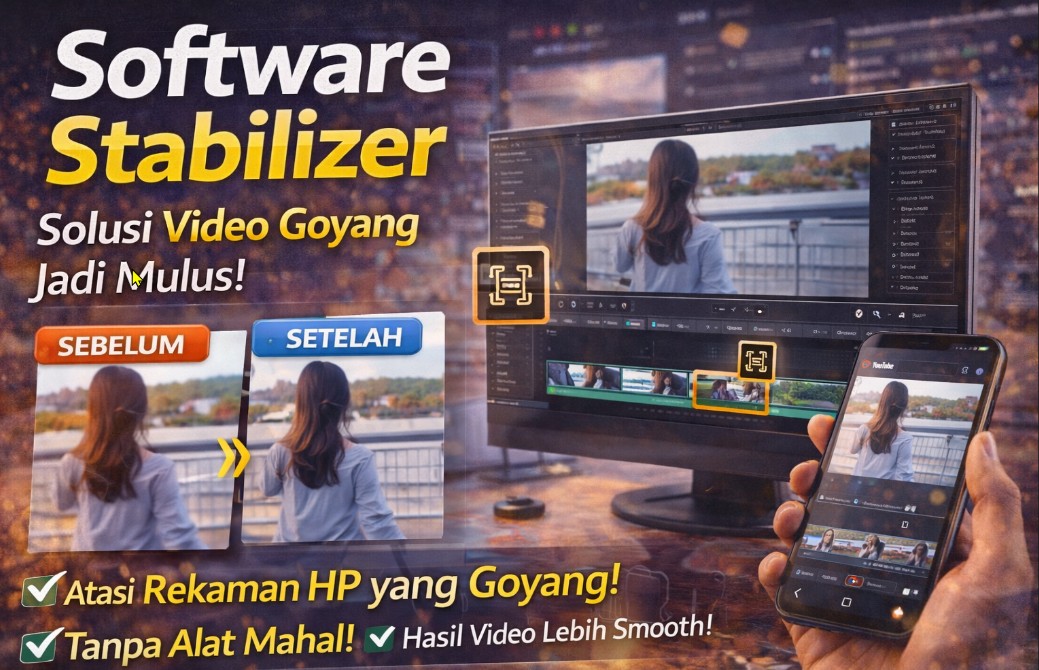
Ada dua jenis orang ketika merekam video. Yang pertama, tangannya stabil seperti tripod, seolah lahir dengan gimbal bawaan. Yang kedua, tangannya jujur: sedikit gemetar, sedikit panik, dan hasil videonya bikin penonton merasa sedang naik angkot ngebut.
Kalau kamu masuk kategori kedua, tenang. Kamu tidak sendirian. Dan kabar baiknya, kamu tidak harus beli alat mahal dulu untuk membuat video terlihat lebih mulus. Di sinilah Software Stabilizer jadi pahlawan yang sering diremehkan: ia tidak mengubah kamu jadi kameramen profesional, tapi ia bisa mengurangi goyangan sampai video kamu lebih enak ditonton.
Artikel ini membahas Software Stabilizer dengan gaya yang nyambung: mulai dari konsep stabilisasi video, kapan sebaiknya dipakai, rekomendasi jenis software yang umum digunakan, sampai tips praktis biar hasilnya tidak “aneh” atau terlalu dipaksa.
Apa Itu Software Stabilizer?
Secara sederhana, Software Stabilizer adalah fitur atau aplikasi yang berfungsi menstabilkan video yang goyang. Cara kerjanya biasanya dengan menganalisis pergerakan frame demi frame, lalu melakukan koreksi gerak agar gambar terlihat lebih halus.
Kalau kamu pernah melihat hasil stabilisasi yang bagus, videonya terasa seperti direkam pakai gimbal. Tapi kalau stabilisasinya berlebihan, hasilnya bisa terlihat seperti “melayang” atau pinggir video jadi banyak ter-crop. Jadi inti pemakaian stabilizer itu bukan cuma “aktifkan”, tapi “aktifkan dengan porsi yang pas”.
Kenapa Video Bisa Goyang? Ini Bukan Salah Kamu Sepenuhnya
Sebelum kita bicara cara memperbaiki, penting untuk tahu penyebabnya. Video goyang bisa terjadi karena:
-
tangan bergerak saat merekam
-
berjalan sambil merekam tanpa teknik
-
zoom digital (goyang jadi makin terlihat)
-
kondisi cahaya rendah (shutter jadi lambat, motion blur makin parah)
-
permukaan jalan tidak rata
Jadi saat kamu butuh Software Stabilizer, itu bukan berarti kamu “jelek ngerekam”. Itu berarti kondisi nyata memang menantang.
Kapan Software Stabilizer Cocok Dipakai?
Tidak semua video harus distabilkan. Ada beberapa situasi ketika Software Stabilizer terasa sangat berguna:
-
vlog jalan kaki, city tour, atau traveling
-
rekaman acara keluarga, konser kecil, dan momen spontan
-
footage drone atau action cam yang sedikit jitter
-
video dokumentasi kerja lapangan
-
konten pendek untuk reels/TikTok yang butuh tampilan rapi
Namun kalau videonya memang sengaja dibuat shaky untuk efek dramatis (misalnya gaya handheld), stabilisasi justru bisa menghilangkan “rasa” yang kamu inginkan.
Risiko Stabilisasi: Biar Kamu Tidak Kaget dengan Efek Sampingnya
Sebelum kamu memasang harapan terlalu tinggi pada Software Stabilizer, pahami efek sampingnya:
-
Video bisa ter-crop
Karena software perlu “ruang” untuk menggeser frame. Jadi tepi video sering dipotong. -
Warping atau distorsi
Kalau gerakan terlalu ekstrem, beberapa stabilizer akan membuat bagian gambar terlihat melengkung atau “gelombang”. -
Motion blur tetap ada
Stabilizer bisa mengurangi goyangan, tapi tidak selalu bisa menghapus blur akibat cahaya rendah atau shutter lambat. -
Hasil terasa terlalu halus
Kadang video jadi seperti “melayang” tidak natural. Ini biasanya karena setting stabilisasi terlalu tinggi.
Intinya, stabilizer itu alat koreksi, bukan keajaiban.
Jenis Software Stabilizer yang Umum Dipakai
Agar pembahasan Software Stabilizer tidak ambigu, kita bagi berdasarkan kebutuhan dan perangkat.
1) Stabilizer bawaan editor video (PC/Laptop)
Ini biasanya dipakai untuk hasil yang lebih rapi, karena komputasi lebih kuat.
-
Cocok untuk: YouTube, video panjang, proyek editing serius
-
Kelebihan: kontrol lebih detail, hasil lebih konsisten
-
Kekurangan: butuh waktu render, kadang berat untuk laptop kentang
Contohnya (secara kategori): editor profesional dan semi profesional yang menyediakan fitur stabilisasi.
2) Aplikasi stabilizer di HP
Ini cocok buat kamu yang ingin cepat, praktis, dan hasil siap upload.
-
Cocok untuk: konten harian, reels, TikTok, vlog singkat
-
Kelebihan: cepat, tidak ribet
-
Kekurangan: kontrol lebih terbatas, kadang kualitas turun kalau terlalu banyak proses
Banyak aplikasi editing populer di HP sudah punya fitur stabilisasi, baik sebagai tombol “stabilize” maupun efek tambahan.
3) AI stabilizer dan tools berbasis cloud (opsional)
Beberapa tool modern mengandalkan AI untuk menganalisis gerakan.
-
Cocok untuk: footage yang sulit, hasil yang ingin lebih halus
-
Kelebihan: kadang lebih pintar mendeteksi gerakan kompleks
-
Kekurangan: bisa butuh upload, bergantung internet, dan tidak selalu gratis
Kalau kamu sering menangani video goyang ekstrem, kategori ini bisa membantu.
Cara Pakai Software Stabilizer Biar Hasilnya Bagus
Di bagian ini, kita bahas tutorial gaya “umum” yang bisa diterapkan di banyak aplikasi.
1) Stabilkan setelah cutting dasar
Urutan kerja yang aman:
-
potong bagian yang tidak perlu dulu
-
baru stabilkan bagian yang benar-benar dipakai
Kalau kamu stabilkan video panjang dulu, prosesnya lebih berat dan kamu mungkin menstabilkan bagian yang akhirnya dibuang.
2) Mulai dari level stabilisasi paling rendah
Kesalahan umum: langsung tarik slider ke maksimum.
Lebih aman:
-
mulai rendah
-
cek hasil
-
naikkan pelan-pelan sampai terasa cukup
Tujuannya agar video tetap natural.
3) Perhatikan pergerakan kamera
Kalau kamu melakukan pan (geser kamera) atau tilt (naik turun) dengan sengaja, stabilizer kadang menganggap itu “goyangan” dan mencoba melawannya. Hasilnya jadi aneh.
Solusinya:
-
stabilkan hanya bagian yang memang jitter
-
atau gunakan setting yang tetap mempertahankan gerakan kamera asli
4) Cek cropping dan kualitas
Setelah stabilisasi, pastikan:
-
subjek utama tidak terpotong
-
kualitas tidak turun drastis
-
tidak ada distorsi berlebihan di tepi frame
Kalau cropping terlalu besar, kamu bisa pertimbangkan:
-
gunakan footage resolusi lebih tinggi
-
atau stabilisasi lebih ringan
Tips Merekam Agar Software Stabilizer Bekerja Lebih Mudah
Software bagus akan lebih maksimal kalau footage awalnya tidak terlalu “liar”. Ini tips sederhana:
-
pegang HP dengan dua tangan
-
dekatkan siku ke badan agar lebih stabil
-
hindari zoom digital
-
kalau jalan, langkah lebih pelan dan stabil
-
rekam di cahaya cukup untuk mengurangi blur
-
kalau memungkinkan, pakai mode stabilisasi di kamera (OIS/EIS) sejak awal
Dengan cara ini, Software Stabilizer tinggal “merapikan”, bukan “menyelamatkan dari bencana”.
Cocok untuk Siapa?
Software Stabilizer cocok untuk:
-
content creator pemula yang ingin hasil lebih profesional tanpa alat mahal
-
traveler yang ingin footage jalan kaki terlihat lebih smooth
-
pemilik UMKM yang membuat video produk tapi masih shaky
-
siapa pun yang sering mendokumentasikan momen dengan HP
Kalau kamu sudah sering produksi video dan butuh kualitas tinggi, stabilizer software tetap berguna, tapi biasanya dipadukan dengan teknik rekam yang lebih rapi atau alat tambahan seperti gimbal.
Penutup: Video Bagus Itu Bukan yang Paling Mahal, Tapi yang Paling Enak Ditonton
Pada akhirnya, stabilisasi itu soal kenyamanan penonton. Video yang terlalu goyang membuat orang cepat skip, bukan karena kontennya jelek, tapi karena mata mereka capek.
Dengan bantuan Software Stabilizer, kamu bisa mengubah footage yang tadinya “kayak naik motor di jalan berlubang” menjadi lebih halus dan layak upload. Namun kunci terbaik tetap kombinasi: rekam lebih stabil + stabilisasi secukupnya.